

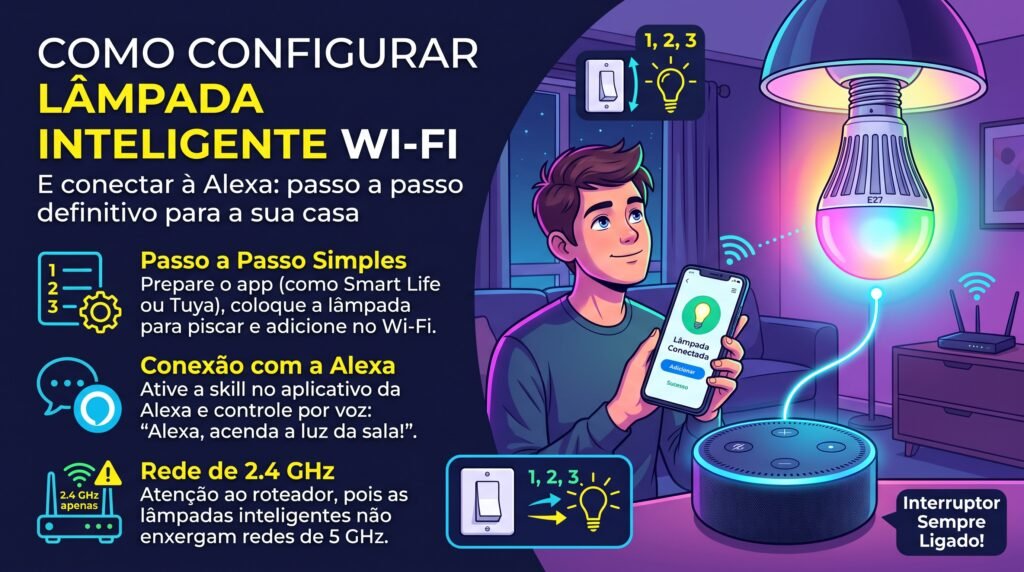
Instalar uma lâmpada inteligente Wi-Fi leva menos de dez minutos, mas é comum travar no pareamento. Este passo a passo vale para a maioria das lâmpadas vendidas no Brasil que usam os aplicativos Smart Life ou Tuya, e termina com a lâmpada obedecendo à Alexa.
O que você precisa
- Uma lâmpada inteligente Wi-Fi e um soquete comum (E27).
- Celular com o aplicativo indicado na embalagem (Smart Life, Tuya ou o da marca).
- Wi-Fi de 2,4 GHz funcionando no local. A maioria dessas lâmpadas não enxerga redes de 5 GHz.
- A senha do Wi-Fi em mãos.
Passo 1: prepare o aplicativo
- Instale o aplicativo e crie uma conta com e-mail e senha.
- Permita o uso de Bluetooth e localização quando o aplicativo pedir. Ele usa essas permissões para encontrar a lâmpada.
- Conecte o celular à rede de 2,4 GHz da casa.
Passo 2: coloque a lâmpada em modo de pareamento
Rosqueie a lâmpada e ligue o interruptor. Uma lâmpada nova costuma piscar rápido, sinal de que está pronta para ser configurada.
Se ela acender normalmente, sem piscar, force o modo de pareamento: desligue e ligue o interruptor três vezes seguidas, com cerca de um segundo entre cada toque. Algumas marcas pedem cinco vezes; a embalagem informa.
Passo 3: adicione a lâmpada
- No aplicativo, toque em Adicionar dispositivo (o sinal de +).
- Se a lâmpada aparecer sozinha na tela, toque em adicionar. Se não, escolha Iluminação e o tipo Wi-Fi.
- Selecione a rede de 2,4 GHz e digite a senha.
- Aguarde a barra de progresso. Mantenha o celular perto da lâmpada.
- Dê um nome simples, como “Luz da sala”. Esse é o nome que a Alexa vai usar.
Passo 4: conecte à Alexa
- Abra o aplicativo Alexa e toque em Mais e depois em Skills e jogos.
- Procure a skill do aplicativo que você usou (Smart Life, Tuya ou a da marca) e toque em Ativar para uso.
- Entre com o mesmo e-mail e senha da conta criada no passo 1 e autorize.
- A Alexa procura os dispositivos. Em alguns segundos, a lâmpada aparece em Dispositivos.
Teste com “Alexa, acenda a luz da sala” e “Alexa, luz da sala em 30%”.
Se não parear: os cinco motivos mais comuns
1. O celular está no Wi-Fi de 5 GHz
É a causa campeã. Se o roteador usa o mesmo nome para as duas redes, veja nosso tutorial sobre como separar as redes de 2,4 e 5 GHz.
2. A lâmpada não está piscando
Repita o liga e desliga até ela piscar rápido.
3. Senha do Wi-Fi errada
O aplicativo não avisa; apenas falha. Digite de novo com calma.
4. Roteador longe demais
Faça a configuração em um soquete próximo ao roteador e depois leve a lâmpada para o lugar definitivo.
5. Dimmer na parede
Lâmpadas inteligentes não devem ser ligadas em interruptores com dimmer. O controle de brilho é feito pelo aplicativo.
Dicas de uso
- Deixe o interruptor sempre ligado. Se alguém desligar na parede, a lâmpada fica sem energia e some do aplicativo.
- Crie um grupo por cômodo na Alexa para comandar várias lâmpadas de uma vez.
- Monte rotinas. Com a lâmpada na Alexa, dá para acender ao pôr do sol ou apagar tudo ao sair. Veja ideias em como criar rotinas na Alexa.
Resumo
Rede de 2,4 GHz, lâmpada piscando e a mesma conta no aplicativo da lâmpada e na skill da Alexa: com esses três pontos certos, a instalação funciona de primeira. Para escolher um modelo, veja a nossa análise da lâmpada inteligente Tuya.

1 comentário