
“Dispositivo não encontrado.” Quem já tentou instalar uma tomada ou lâmpada inteligente conhece essa mensagem. Na maioria das vezes, a culpa é do Wi-Fi: o aparelho só funciona em 2,4 GHz e o roteador está misturando as duas redes em um nome só. Veja como separar e resolver o problema de vez.
Por que isso acontece
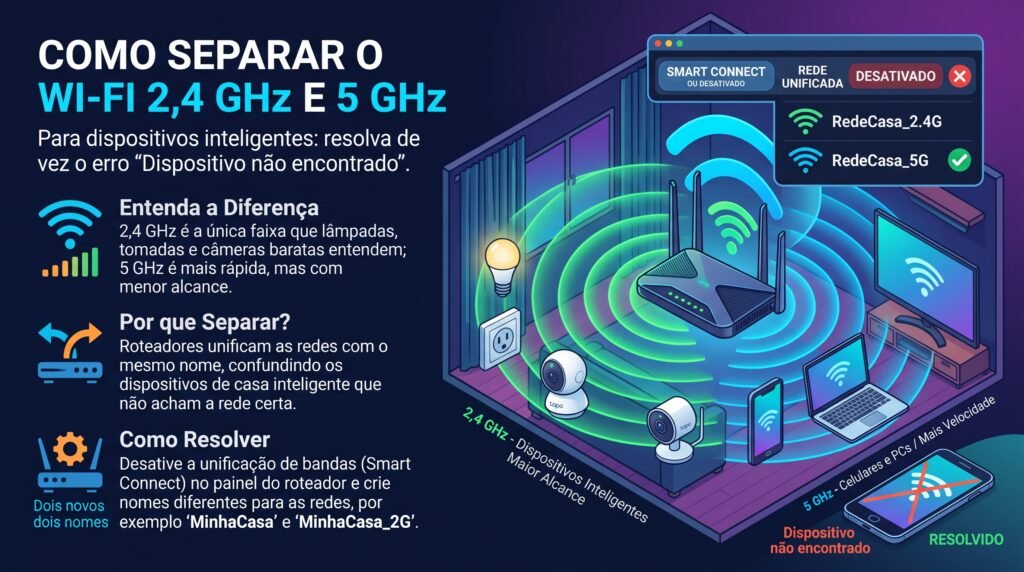
Roteadores atuais transmitem em duas faixas. A de 5 GHz é mais rápida e tem alcance menor. A de 2,4 GHz é mais lenta, atravessa melhor as paredes e é a única que a maioria das lâmpadas, tomadas, sensores e câmeras baratas entende.
Para simplificar, muitos roteadores juntam as duas faixas em um único nome de rede e decidem sozinhos em qual delas cada aparelho fica. O recurso costuma se chamar Smart Connect, Band Steering ou “rede unificada”.
O celular, que prefere 5 GHz, acaba nessa faixa. Na hora de configurar o dispositivo inteligente, os dois não se encontram.
Antes de mexer no roteador: três soluções rápidas
- Afaste-se do roteador. Longe dele, o sinal de 5 GHz enfraquece e o celular tende a cair para 2,4 GHz. Às vezes basta fazer a configuração em outro cômodo.
- Use a rede de convidados. Em vários roteadores ela funciona só em 2,4 GHz. Mas atenção: o dispositivo ficará preso a essa rede.
- Tente o modo de pareamento alternativo. Aplicativos como o Smart Life oferecem o “modo AP”, em que o celular se conecta direto ao dispositivo. A opção aparece no canto da tela de pareamento.
Como separar as redes, passo a passo
Os nomes dos menus mudam conforme a marca, mas o caminho é parecido em todos.
- Acesse o roteador. Use o aplicativo da marca ou digite o endereço dele no navegador. O endereço e a senha de administração costumam estar em uma etiqueta embaixo do aparelho.
- Abra as configurações de Wi-Fi (ou “Rede sem fio”, “Wireless”).
- Desative a unificação das bandas. Procure por Smart Connect, Band Steering ou “mesmo nome para 2,4 e 5 GHz” e desligue.
- Dê nomes diferentes às redes. Por exemplo: “MinhaCasa” para 5 GHz e “MinhaCasa-2G” para 2,4 GHz. A senha pode ser a mesma.
- Salve. O Wi-Fi cai por alguns segundos e volta com as duas redes visíveis.
Se o roteador é da operadora e os menus estão bloqueados, o atendimento consegue fazer essa alteração à distância. Peça para “separar as redes de 2,4 e 5 GHz”.
Depois de separar
- Conecte o celular à rede 2,4 GHz apenas durante a instalação dos dispositivos.
- Deixe celular, TV e computador na rede de 5 GHz no dia a dia, para aproveitar a velocidade.
- Os dispositivos inteligentes ficam para sempre na 2,4 GHz. Você continua controlando tudo normalmente, mesmo com o celular na outra rede ou fora de casa.
Ajustes que evitam dor de cabeça
Canal
Na faixa de 2,4 GHz, os canais 1, 6 e 11 não se sobrepõem. Se os dispositivos caem com frequência, fixe um deles em vez de deixar no automático.
Segurança
Dispositivos mais antigos podem não aceitar o padrão WPA3. Se algum não conectar de jeito nenhum, use o modo misto WPA2/WPA3 na rede de 2,4 GHz.
Nome e senha
Evite acentos, emojis e caracteres especiais no nome da rede. Alguns dispositivos não lidam bem com eles.
Redes mesh
Sistemas mesh costumam manter um único nome e nem sempre permitem separar. Nesses casos, procure no aplicativo uma opção como “modo de compatibilidade IoT” ou “pausar 5 GHz temporariamente”.
E os dispositivos Matter?
Produtos mais novos, com o padrão Matter, tendem a ser mais fáceis de configurar, mas muitos ainda usam 2,4 GHz por baixo. Explicamos o padrão em Matter: o que é e como funciona.
Resumo
Se o dispositivo inteligente não conecta, pense primeiro no Wi-Fi. Separar as redes leva cinco minutos e resolve a maior parte dos problemas de instalação de lâmpadas, tomadas e câmeras.